· Colinch NAS · 8 min read
Proxmox VE 9.2 ARM64 공식 지원 - 홈서버에 설치하기 전 확인할 것
Proxmox VE 9.2 ARM64 ISO의 지원 범위와 설치 순서, Raspberry Pi·미니PC에서 바로 쓰면 안 되는 이유를 실제 홈서버 기준으로 정리한다.
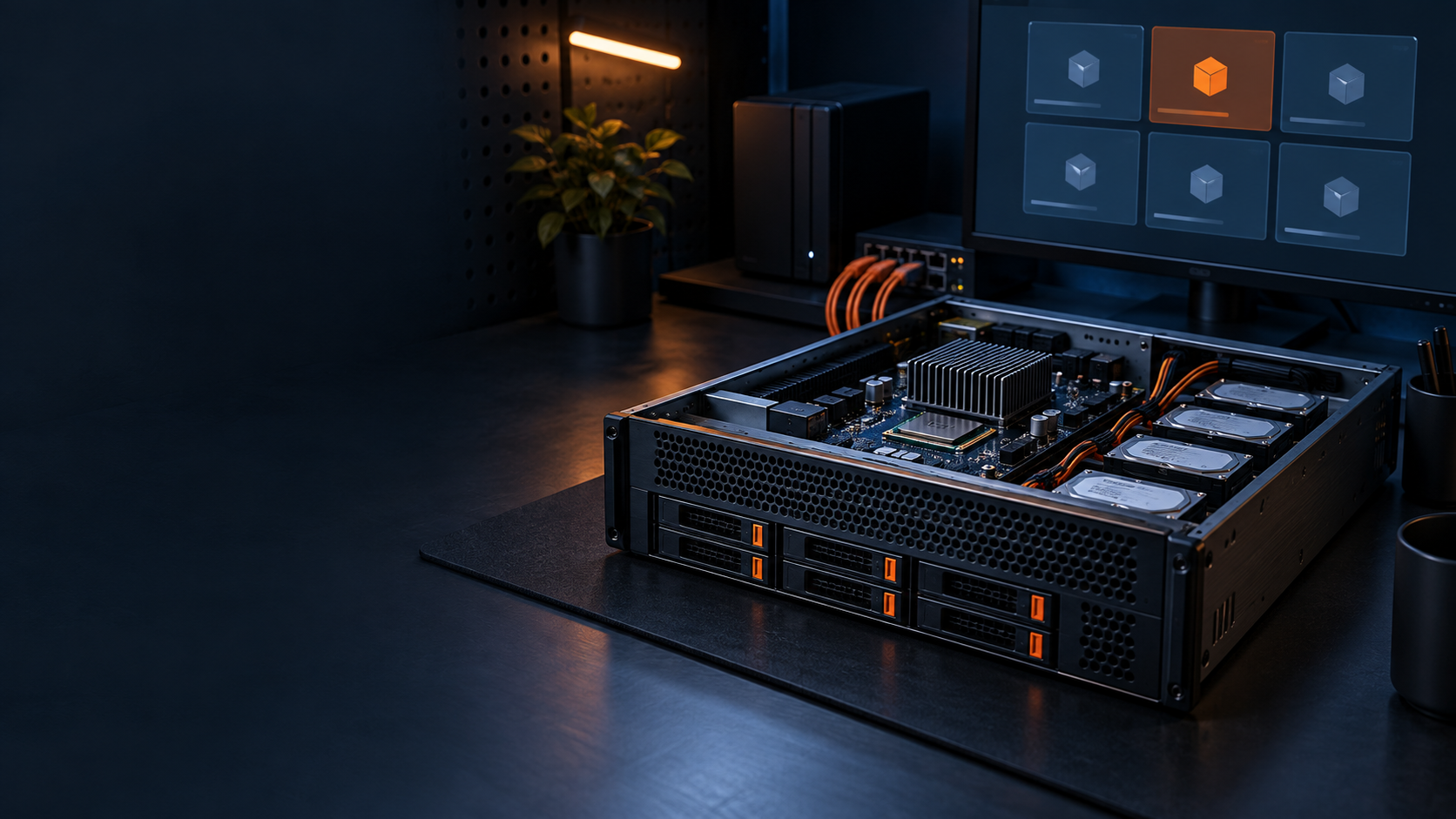
Proxmox VE 9.2에 ARM64 공식 지원이 추가됐다. 다만 이 소식만 보고 Raspberry Pi나 ARM 미니PC에 ISO를 굽는 건 위험하다. 2026년 8월 공개된 9.2-1-arm64 ISO는 NVIDIA Grace·Vera 계열 서버를 기준으로 검증됐고, 일반적인 x86 미니PC용 설치 이미지와 대상이 다르다. 구매 전 CPU 아키텍처와 공식 지원 장비부터 확인해야 한다.
이 글은 ARM 서버를 실제 홈랩에 편입하려는 경우를 기준으로, 설치 전에 무엇을 확인하고 설치 후 어떤 기본 설정을 해야 하는지 정리한 내용이다.
ARM64와 기존 x86-64의 차이
ARM64는 CPU 명령어 체계다. 전력 효율이 좋은 장점이 있지만, VM 안에서 실행할 운영체제와 Docker 이미지도 ARM64를 지원해야 한다. Synology NAS에서 이미 쓰던 컨테이너가 amd64 전용이면 그대로 옮겨지지 않는다.
| 구분 | x86-64 미니PC | Proxmox VE 9.2 ARM64 |
|---|---|---|
| 대표 장비 | Intel N100, Ryzen 미니PC | NVIDIA Grace·Vera 계열 서버 |
| 설치 이미지 | 일반 VE 9.2 ISO | 9.2-1-arm64 ISO |
| Docker 이미지 | amd64 중심 | arm64 지원 여부 확인 |
| 홈서버 난이도 | 부품 선택 폭이 넓음 | 지원 하드웨어 확인이 우선 |
이번 공식 지원은 KVM(가상머신), LXC(시스템 컨테이너), ZFS와 Ceph까지 ARM64에서 제공한다는 점이 핵심이다. 반대로 “ARM이면 다 된다”는 뜻은 아니다. Proxmox 공식 발표의 검증 대상과 내 장비의 부트 펌웨어, 네트워크 카드가 일치하는지 확인해야 한다.
설치 전에 확인할 항목
ARM64 서버를 준비했다면 Proxmox 다운로드 페이지에서 For ARM64: Proxmox VE 9.2 ISO Installer를 내려받는다. 파일명은 proxmox-ve_9.2-1-arm64.iso이며, 공식 페이지에 표시된 SHA-256 값도 함께 확인한다.
ISO를 USB에 기록하기 전, 다운로드한 파일의 해시가 공식 값과 같은지 비교한다.
sha256sum proxmox-ve_9.2-1-arm64.iso설치 디스크는 기존 데이터를 모두 지운다. NAS 데이터가 있는 디스크를 분리하고, 관리용 네트워크 포트와 설치 대상 SSD를 따로 지정하는 편이 안전하다. 홈랩에서 쓸 최소 구성은 다음 정도다.
- ARM64 공식 지원 서버
- 메모리 16GB 이상
- Proxmox 전용 SSD 128GB 이상
- 유선 네트워크와 공유기에서 예약한 관리 IP
- VM 백업을 저장할 별도 NAS 공유 폴더
설치 후 기본 설정
웹 콘솔에 https://관리IP:8006으로 접속한 뒤 노드 이름과 시간대를 확인한다. 새 ISO 설치 직후에는 패키지를 최신 상태로 맞춘다.
apt update
apt dist-upgrade
reboot
저장소는 운영체제 디스크와 VM 데이터 디스크를 나누는 구성이 낫다. ZFS를 선택할 수는 있지만, 메모리가 작은 장비에서 무리하게 캐시를 키우면 Home Assistant나 파일 서버가 느려질 수 있다. 단일 노드 홈서버라면 처음부터 Ceph를 구성할 이유도 거의 없다.
LXC 컨테이너를 만들 때는 ARM64용 Debian 또는 Ubuntu 템플릿을 선택한다. 컨테이너 안에서 서비스 이미지를 확인하는 습관이 필요하다.
uname -m
docker info --format '{{.Architecture}}'
docker manifest inspect ghcr.io/home-assistant/home-assistant:stable
uname -m 결과가 aarch64라면 ARM64 환경이다. 이미지 매니페스트에 arm64 항목이 없으면 해당 컨테이너는 설치 대상에서 제외하거나, x86 노드에 남겨야 한다.
실제로는 어떤 구성이 현실적인가
| 목적 | 추천 구성 | 판단 |
|---|---|---|
| Home Assistant | ARM64 지원 이미지가 있는 VM/LXC | 기기 연동별 테스트 필요 |
| Jellyfin | ARM64 이미지 + 하드웨어 디코딩 확인 | 트랜스코딩이 변수 |
| Nextcloud | ARM64 DB·Redis 이미지 확인 | 앱 호환성 점검 필요 |
| NAS 파일 공유 | 기존 Synology/QNAP 유지 | Proxmox에 데이터까지 몰지 않기 |
처음부터 NAS, 백업, 스마트홈을 한 ARM 서버에 몰아넣는 방식은 권하지 않는다. Proxmox가 멈추면 모든 서비스가 같이 멈추기 때문이다. 기존 NAS를 백업 저장소로 두고 ARM 서버에는 테스트 VM과 가벼운 자동화부터 올리는 구성이 장애 범위가 작다.
설치하면 안 되는 경우
Raspberry Pi나 저가 ARM 보드에 이 ISO를 넣고 부팅이 안 된다고 Proxmox 문제로 단정하면 안 된다. 공식 ARM64 릴리스는 특정 서버 플랫폼을 대상으로 한 버전이다. 보드 제조사의 UEFI 지원, NVMe 부팅, 네트워크 드라이버가 갖춰지지 않았다면 Ubuntu Server에 Docker를 올리는 쪽이 더 현실적이다.
또한 ARM64 서버라도 백업은 별도 장치에 둬야 한다. Proxmox 노드의 ZFS 스냅샷은 같은 장비의 디스크 고장을 막아주지 않는다. VM 백업을 NAS로 복사하고, 복구 테스트까지 해봐야 운영 가능한 홈서버가 된다.
Proxmox VE 9.2 ARM64는 홈서버용 저전력 보드의 일괄 대체품이라기보다, 지원되는 ARM 서버까지 가상화 범위를 넓힌 릴리스다. 지금 장비를 새로 사는 단계라면 호환성 높은 x86-64 미니PC가 여전히 편하고, ARM64 서버를 이미 갖고 있을 때 이 ISO를 검토하는 순서가 맞다.
참고한 공식 자료는 Proxmox VE 9.2 ARM64 발표와 ARM64 ISO 다운로드·SHA-256 안내다.