· Colinch NAS · 9 min read
Synology NAS 랜섬웨어 대비 백업 전략 - DSM 7.4에서 3-2-1 구성하기
Synology DSM 7.4에서 Hyper Backup, Snapshot Replication, 외장 USB를 조합해 랜섬웨어에 대비하는 3-2-1 백업 전략을 실제 메뉴 기준으로 설정한다.
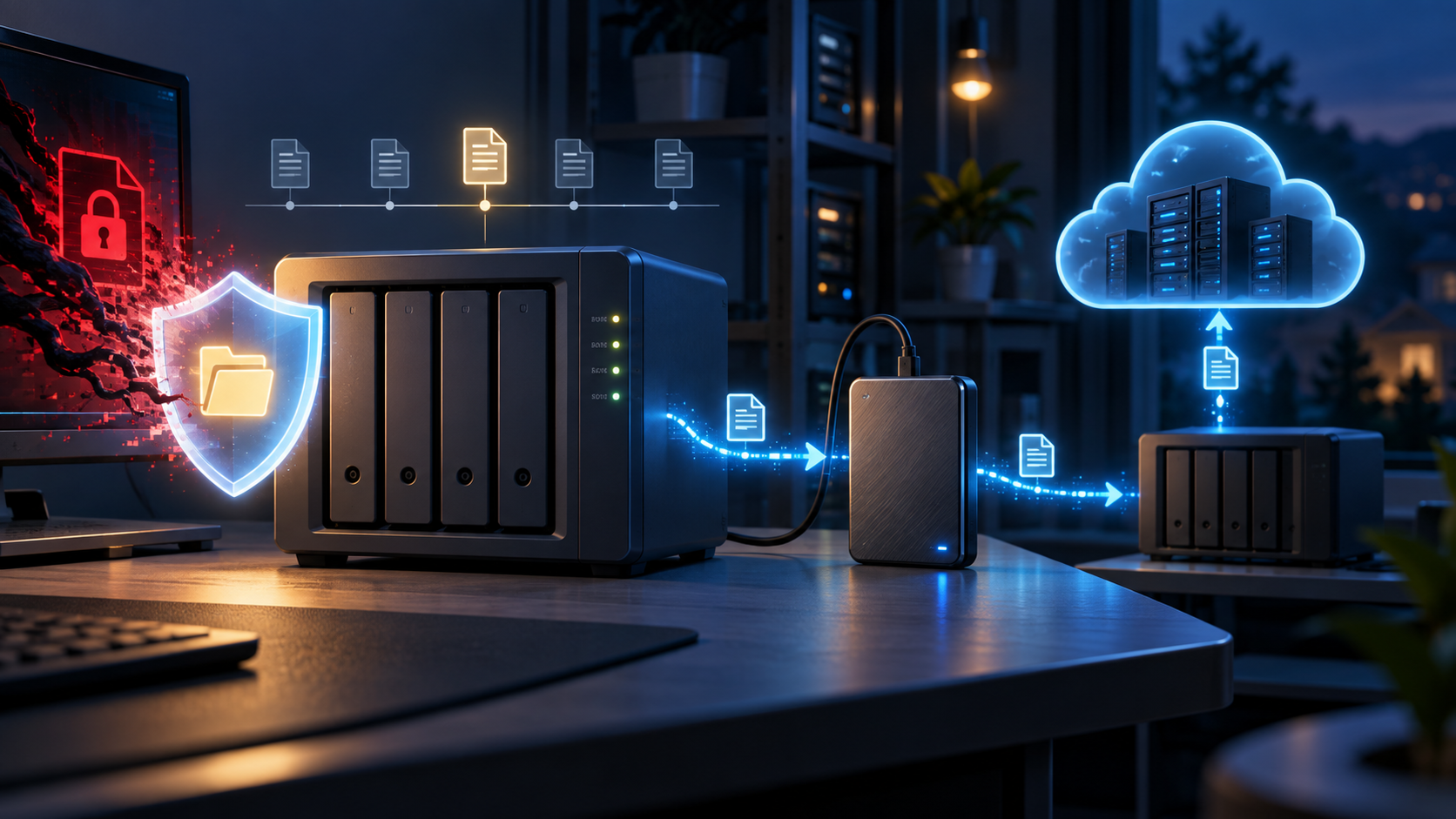
이 그림에서 볼 부분은 NAS 하나에만 파일을 두지 않고, 외장 디스크와 다른 장소의 백업까지 분리하는 구조다.
Synology NAS를 RAID로 묶었다고 백업이 끝나는 건 아니다. RAID는 디스크 고장에는 유리하지만, 랜섬웨어가 공유 폴더를 암호화하면 그 상태가 그대로 모든 디스크에 기록된다. 내가 DSM 7.4 기준으로 권하는 구성은 원본 NAS, 분리 가능한 USB 백업, 다른 장소의 백업을 두는 3-2-1 방식이다. 여기에 Btrfs 볼륨이면 Snapshot Replication을 한 겹 추가한다.
구성 조건과 역할
테스트 환경은 Synology DS923+, DSM 7.4, Btrfs 볼륨, 공유기 뒤의 일반 가정 네트워크로 잡았다. 모델마다 메뉴 이름과 지원 패키지가 조금 다르므로, Snapshot Replication이 설치되지 않는 모델이면 Hyper Backup 중심으로 진행하면 된다.
| 계층 | 도구 | 목적 | 랜섬웨어 대응력 |
|---|---|---|---|
| 원본 보호 | Snapshot Replication | 짧은 주기의 이전 시점 복원 | 빠른 복구 |
| 로컬 백업 | Hyper Backup + USB | NAS와 분리된 버전 보관 | NAS 장애 대응 |
| 오프사이트 | Hyper Backup + C2/S3/다른 NAS | 화재·도난·동시 감염 대비 | 최종 복구본 |
Synology 공식 문서 기준으로 Hyper Backup은 다중 버전, 압축, 암호화, 무결성 검사를 지원하고 로컬 폴더·외장 장치·원격 NAS·S3 호환 저장소를 대상으로 쓸 수 있다. 스냅샷은 백업 자체가 아니라 빠른 시점 복원용이라는 점을 구분해야 한다.
1. 공유 폴더에 스냅샷 걸기
패키지 센터에서 Snapshot Replication을 설치한 뒤 스냅샷 → 스냅샷 설정 → 생성으로 들어간다. 대상 공유 폴더를 고르고, 집에서 문서 작업이 많은 폴더는 1시간 간격, 사진·미디어처럼 변경이 적은 폴더는 6시간 간격으로 설정했다. 보존은 24시간 단위 7개, 주 단위 4개 정도면 시작하기 쉽다.
DSM 7.2 이상이고 지원되는 Btrfs 환경이라면 Immutable Snapshot을 켤 수 있다. 이 기능은 지정한 기간 동안 스냅샷을 수정하거나 삭제하지 못하게 하는 WORM(Write Once, Read Many) 방식이다. 관리자 계정이 탈취돼도 보호 기간 안의 복원 지점은 지울 수 없다는 게 핵심이다.
단, 스냅샷은 같은 볼륨에 저장된다. NAS 전체가 고장 나거나 도난당하면 같이 사라지므로 이 단계만으로 백업이라고 부르면 안 된다.
2. USB로 버전 백업 만들기
외장 디스크를 NAS에 연결하고 Hyper Backup → 새 데이터 백업 작업 → 로컬 폴더 및 USB를 선택한다. Documents, Photos, Docker 서비스의 설정 폴더처럼 다시 만들기 어려운 데이터만 우선 선택한다. 영화처럼 다시 구할 수 있는 파일까지 모두 넣으면 USB 용량과 백업 시간이 불필요하게 커진다.
권장값은 아래처럼 잡았다.
| 항목 | 설정값 |
|---|---|
| 백업 방식 | 다중 버전 백업 |
| 실행 시간 | 매일 03:00 |
| 보존 | Smart Recycle 또는 일 7개·주 4개·월 6개 |
| 암호화 | 클라이언트 측 암호화 켜기 |
| 무결성 | 주 1회 데이터 무결성 검사 |
암호화 비밀번호는 NAS 관리자 비밀번호와 다르게 만들고, 비밀번호 파일을 백업 폴더 안에만 저장하지 않는다. 키를 잃으면 복원도 못 한다. 백업이 끝난 USB는 계속 꽂아 두지 말고, 작업 완료 알림을 확인한 뒤 분리해 보관하는 편이 안전하다.
3. 다른 장소에 오프사이트 복사하기
두 번째 NAS가 있으면 원격 NAS 장치를, 장비가 없으면 C2 Storage나 S3 호환 저장소를 Hyper Backup 대상에 추가한다. 이 대상은 집 네트워크와 다른 계정·다른 장소에 있어야 한다. 같은 공유기 안의 다른 폴더는 오프사이트 백업이 아니다.
원격 NAS를 쓸 때는 백업 전용 계정을 만들고 공유 폴더 쓰기 권한만 준다. DSM 관리 권한, SSH 권한, 모든 공유 폴더 권한을 함께 주면 원본 계정이 뚫렸을 때 백업본까지 지워질 수 있다. 가능하면 백업 NAS의 Hyper Backup Vault만 외부에 노출하고 DSM 관리 포트는 인터넷에 열지 않는다.
복구 테스트를 빼먹으면 안 되는 이유
백업 작업이 성공했다는 알림은 파일을 실제로 복원할 수 있다는 뜻이 아니다. 한 달에 한 번 테스트 폴더를 만들어 Hyper Backup Explorer로 파일 3개와 Docker Compose 파일 1개를 복원한다. 스냅샷에서는 랜섬웨어 발생 전 시점의 파일을 별도 폴더로 복구하고, USB 백업에서는 다른 PC에서도 읽히는지 확인한다.
점검 체크리스트는 다음과 같다.
- 백업 작업 로그에 실패가 없는가
- 복원 암호와 키를 실제로 찾을 수 있는가
- NAS와 분리된 USB 백업이 하나 이상 있는가
- 오프사이트 백업의 최근 성공 시각이 24시간 이내인가
- 테스트 복원 파일을 열어봤는가
- 관리자 계정에 2단계 인증과 로그인 알림을 켰는가
내가 처음 구성할 때 놓친 부분은 스냅샷 보존 기간만 길게 잡고 USB를 계속 연결해 둔 것이었다. 그 상태에서는 랜섬웨어가 NAS와 연결된 USB 백업까지 동시에 건드릴 수 있다. 스냅샷은 빠른 복구, USB는 분리 보관, 오프사이트는 재해 복구로 역할을 나누면 비용과 복구 속도 사이의 균형을 잡기 쉽다.
기준을 짧게 정리하면 Snapshot Replication으로 즉시 복원, Hyper Backup으로 버전 보관, USB 분리와 오프사이트 저장으로 최악의 상황 대비다. 백업 개수보다 중요한 건 실제로 복원되는지와 원본과 다른 장소에 복사본이 남아 있는지다.
참고 문서: