· Colinch NAS · 5 min read
Synology DVA7400 AI 영상감시 설정 - NAS 저장공간과 카메라 보존기간 계산
2026년 8월 공개된 Synology DVA7400을 기준으로 온프레미스 AI 영상감시를 시작할 때 필요한 카메라 구성, 저장공간 계산, Surveillance Station 설정과 보안 점검 순서를 정리한다.
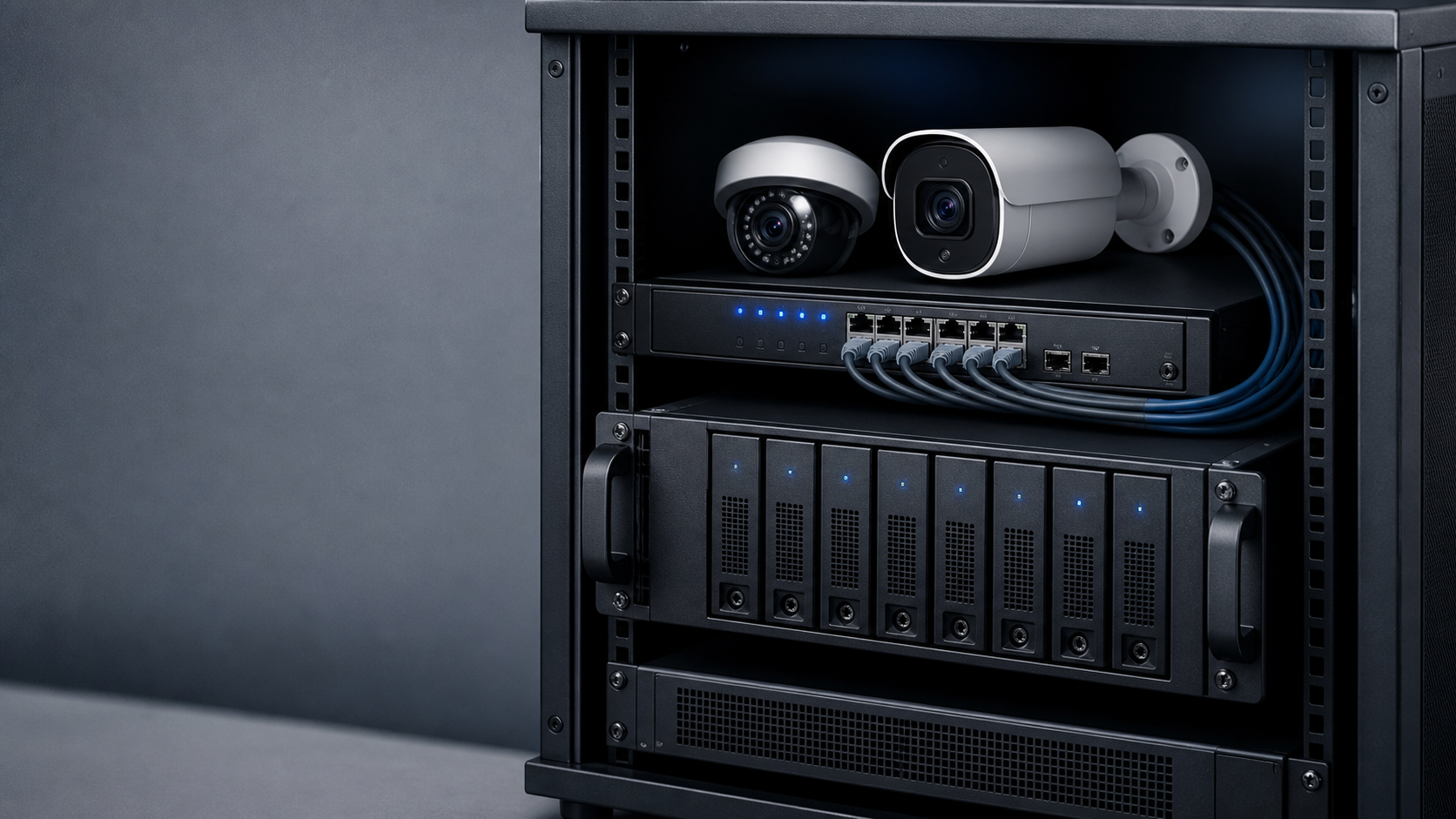
Synology가 2026년 8월 26일 DVA7400을 공개했다. 핵심은 영상을 클라우드로 보내지 않고 NAS 안에서 AI 영상감시를 처리하는 방향이다. 다만 AI라는 말만 보고 구매하면 저장공간과 카메라 라이선스에서 바로 막힌다. 집이나 소규모 사무실에서 시험한다면 카메라 2~4대, 24시간 녹화 7일 보존부터 계산하는 편이 안전하다.
DVA7400을 보기 전에 정할 것
먼저 카메라 수, 해상도, 평균 비트레이트, 보존일을 적는다. 현관과 주차장만 고화질로 두고 복도는 1080p로 낮추면 디스크를 아낄 수 있다.
| 구성 | 권장 시작값 | 판단 기준 |
|---|---|---|
| 카메라 | 2~4대 | 집 전체보다 출입구 우선 |
| 녹화 | H.265, 1080p~4K | 카메라와 호환 여부 확인 |
| 보존기간 | 7일 | 이벤트 확인 후 연장 |
| 외부 접속 | VPN | 카메라 포트 직접 공개 금지 |
대략적인 저장공간은 다음 식으로 잡으면 된다. 1Mbps 영상은 하루 약 10.8GB를 사용한다.
필요 용량(GB) = 비트레이트(Mbps) × 카메라 수 × 보존일 × 10.8예를 들어 카메라 4대가 평균 4Mbps로 7일 녹화하면 약 1,209GB다. 오디오, 움직임이 많은 장면, 파일시스템 여유공간까지 생각해 1.5TB 이상을 잡는다. RAID는 디스크 고장 대응이지 녹화 백업이 아니므로, 중요한 사건 영상은 별도 저장소로 복사해야 한다.
Surveillance Station 설정 순서
DVA7400을 네트워크에 연결한 뒤 DSM과 카메라 펌웨어를 확인한다. 메뉴 흐름은 Surveillance Station → IP Camera → 추가다.
- 카메라의 고정 DHCP 예약 주소를 공유기에서 지정한다.
- IP Camera에서 ONVIF(카메라 연동 표준) 또는 제조사 프로필을 선택한다.
- 메인 스트림은 녹화용, 서브 스트림은 모바일 미리보기용으로 나눈다.
- Recording 설정에서 연속 녹화와 이벤트 녹화를 구분한다.
- 보존 정책은 “7일 또는 용량 한도 중 먼저 도달할 때 삭제”로 시작한다.
- AI 분석은 모든 카메라에 켜지 말고 현관처럼 오탐을 확인하기 쉬운 한 곳에서 시험한다.
사람·차량·동작 알림을 처음부터 전부 켜면 나뭇잎과 그림자에도 알림이 쌓인다. 감지 영역을 문 앞 1/3로 제한하고 밤에는 적외선 반사 구간을 제외한다. AI는 증거를 보조할 뿐 확정 판정은 아니다.
외부 공개와 백업 점검
카메라나 NAS의 HTTP·RTSP 포트를 공유기에서 그대로 포워딩하지 않는다. 외부에서 확인해야 한다면 Tailscale 같은 VPN으로 집 네트워크에 들어온 뒤 DSM과 Surveillance Station에 접속한다. 관리자 계정은 일상 계정과 분리하고 MFA(다중 인증)를 켠다.
일주일 뒤 특정 날짜의 영상을 찾고, USB 디스크나 다른 NAS로 복사해 다시 열어본다. 저장공간 경고와 카메라 연결 끊김도 이때 확인한다.
짧게 정리
Synology DVA7400은 2026년 8월 기준 온프레미스 AI 영상감시를 검토할 만한 최신 선택지다. 구매 판단은 AI 기능보다 카메라 수와 보존기간을 먼저 계산해야 한다. 4대·4Mbps·7일이면 약 1.2TB가 필요하고, RAID와 별도 백업을 함께 구성해야 녹화 서버로서 의미가 있다.